
ما هو الخطأ 403؟ 10 حلول نهائية لإصلاح الخطأ 403
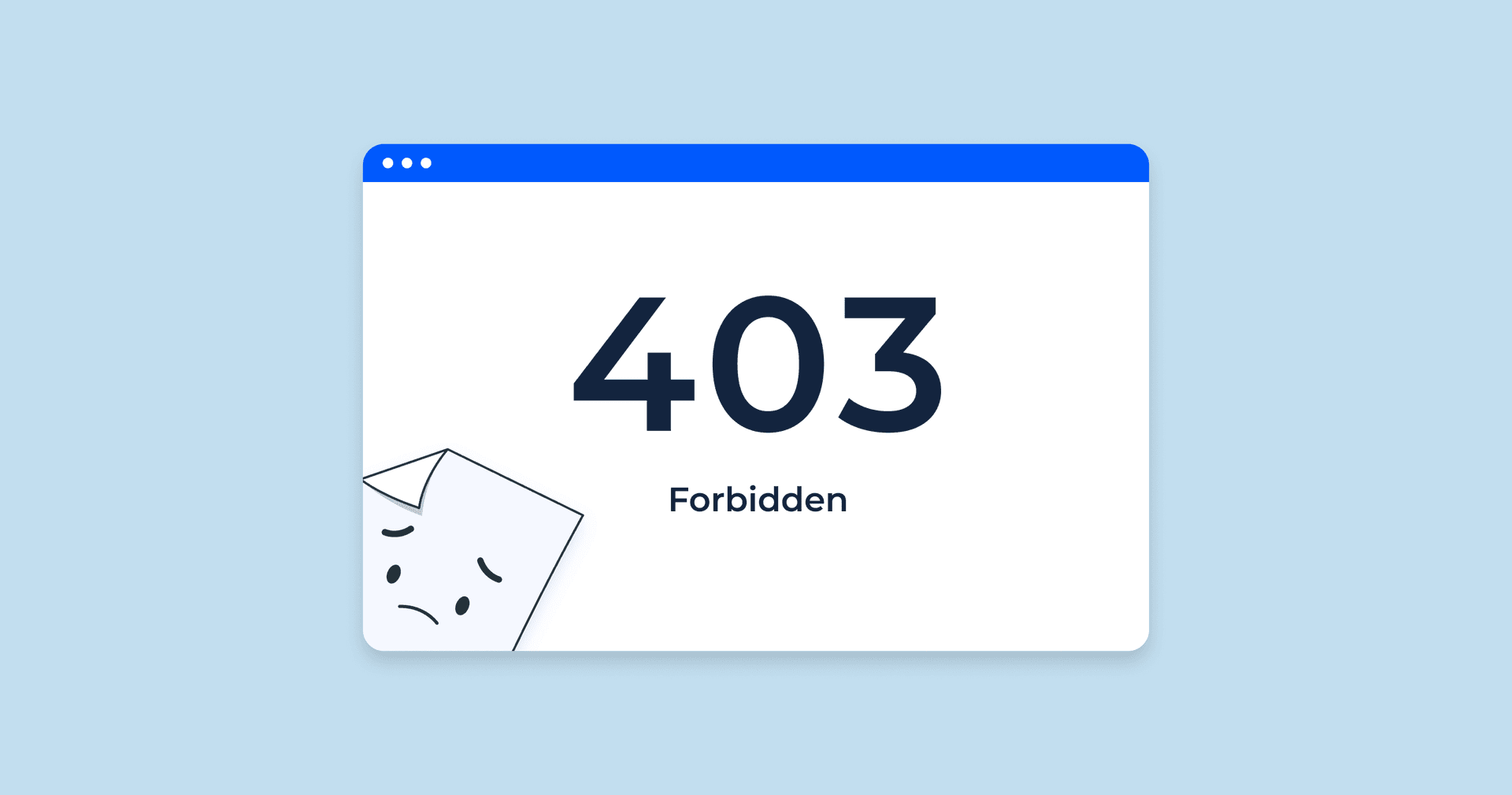
ما هو الخطأ 403؟ الخطأ 403 يشبه القفل الكبير على باب حديدي في طريقك. قفل مثل حارس صارم لن يسمح لك بالدخول إلا إذا أظهرت له تصريح المرور الخاص بك. قد يؤثر هذا الخطأ المفاجئ سلبًا على تجربة المستخدم أو جمهور موقعك. لهذا السبب، لمنع حدوث ذلك، تحتاج إلى إعداد تصريح الدخول الخاص بك. هناك عدة أسباب لعدم السماح لك بالمرور عبر هذا الباب الحديدي.
انضم إلينا في هذه المقالة التدريبية لخادم Lestar للتحقق من سبب ظهور الخطأ 403 وكيفية إصلاحه. سنقوم أيضًا بفحص كيفية وبأي إذن لحل أي نوع من القفل المغلق والوصول المحظور مثل أخطاء 403. سنشرح في هذا المقال أنواع الخطأ 403 الممنوع وسبب ظهوره، ومن ثم سنقدم 10 طرق لإصلاح الخطأ 403.
ما هو الخطأ 403؟
الخطأ 403 هو نوع من رموز حالة HTTP يشير إلى أن خادم الويب قد تلقى طلبك ولكنه لا يسمح لعنوان IP الخاص بك بالاتصال بالصفحة المطلوبة، أي أن وصولك إلى موقع الويب المطلوب غير مصرح به أو أن المورد المطلوب غير متاح حاليًا.
عندما لا يكون لديك الإذن اللازم للوصول إلى موقع الويب، يعمل الخطأ 403 المحظور كحارس ذكي لخادم الويب لحماية عناوين IP التي تم التعرف عليها على أنها غير مصرح بها من الدخول إلى الخادم الهدف. بكلمات بسيطة، معنى رسالة الخطأ 403 Forbidden هو:
"ليس لديك إذن للوصول إلى / على هذا الخادم"
403 ممنوع
سبب الخطأ 403
يحدث عرض الخطأ 403 عادةً بسبب التكوين والإعدادات غير الصحيحة من جانب العميل. في الواقع، يعرف الخادم بالضبط ما تبحث عنه، ولكن لسبب ما لا يسمح لك بالدخول؛ ونتيجة لذلك، لا يمكنك زيارة الصفحة المطلوبة.
• في البداية، قد تكون المشكلة هي إعدادات أذونات الملف أو المجلد، أو أن مالك موقع الويب قام بتغيير الإعدادات بحيث لا يتمكن المستخدم العادي من الوصول إليها، أو لم يتم تعيين الأذونات بشكل صحيح.
• قد يكون السبب الثاني الأكثر شيوعًا لخطأ WordPress 403 هو الإعدادات الخاطئة التي تم إجراؤها على ملف htaccess. يمكن حل هذه المشكلة من خلال إعداد بسيط.
• سبب آخر قد يعود إلى عدم وجود الصفحة الرئيسية أو ما يسمى بفهرس الموقع. في الواقع، اسم صفحة الموقع الرئيسية ليس موجودًا في ملف Index.html أو ملف Index.php.
• يعد الخلل في المكون الإضافي سببًا آخر لحدوث خطأ WordPress 403. قد يكون هناك مكونان إضافيان أو أكثر غير متوافقين نشطين أو لم يتم تكوينهما بشكل صحيح.
• سيظهر خطأ 403 إذا انتهى اسم النطاق أو تغير إلى عنوان IP غير صحيح وهو غير متوفر حاليًا.
• قد يؤدي أيضًا وجود برامج ضارة وهجمات على ملف htaccess إلى تعطيل هذا الملف بشكل مستمر. ونتيجة لذلك، ستشاهد أحيانًا أخطاء مختلفة، بما في ذلك خطأ WordPress 403.
• ربما قام مالك الموقع بتحديث وتغيير رابط الصفحة المطلوبة. أثناء وجودك في ذاكرة التخزين المؤقت للمتصفح، يوجد نفس الرابط كما كان من قبل.
كيف يتم عرض الخطأ 403؟
كما هو الحال مع جميع أنواع أخطاء HTTP، تختلف طريقة عرض أخطاء 403 باختلاف الأنظمة الأساسية. نذكر بعض الأنواع الأكثر شيوعًا من أخطاء 403 التي قد تكون صادفتك.
• خطأ محظور في Nginx 403 ("403 محظور - nginx)
• 403 - محظور: ممنوع الدخول. (403 - ممنوع: تم رفض الوصول)
• ليس لديك إذن لعرض هذه الصفحة. (غير مسموح لك بمشاهدة هذه الصفحة)
• خطأ ممنوع. ليس لديك إذن للوصول إلى هذا الخادم. (ممنوع - ليس لديك إذن بالوصول إلى/على هذا الخادم)
• 403- خطأ في الحظر، غير مسموح لك بالوصول إلى هذا العنوان. (خطأ 403 – ممنوع 403 – خطأ محظور – غير مسموح لك بالوصول إلى هذا العنوان)
• خطأ HTTP 403 - محظور ليس لديك إذن للوصول إلى المستند أو البرنامج الذي طلبته. (خطأ HTTP 403 – محظور – ليس لديك إذن للوصول إلى المستند أو البرنامج الذي طلبته)
إذا كنت تستخدم خادم الويب Nginx، فمن المحتمل أن ترى الخطأ 403 كما هو موضح في الصورة أدناه.
403 في إنجينكس
إصلاح 403 خطأ ممنوع
بعد أن اكتشفنا سبب ظهور الخطأ 403، حان وقت حله. إذا ظهر هذا الخطأ على موقع الويب الخاص بك، فأنت بحاجة إلى إصلاح الخطأ 403 من جانب الخادم.
• تأكيد السجل أ
• إزالة أي نوع من البرامج الضارة
• تحرير ملكية الملف
• التحقق من ملف .htaccess
• تحميل صفحة الأوامر الرئيسية
• تعطيل المكونات الإضافية للموقع
• مسح ذاكرة التخزين المؤقت وتاريخ متصفح الويب
• إعادة ضبط الوصول إلى ملفات ومجلدات الموقع
الحل الأول: التحقق من ملف .htaccess
ومن المثير للاهتمام معرفة أنه عند حدوث أخطاء مختلفة على موقعك، يلعب ملف htaccess الدور الرئيسي في حل المشكلة. كيفية إصلاح الخطأ 403 من خلال لوحة التحكم Cpanel والوصول إلى ملف htaccess كالتالي:
الخطوة 1: أدخل إلى مجلد File Manager من خلال لوحة التحكم.
الخطوة 2: في المجلد public_html، ابحث عن ملف htaccess
* إذا لم تجد الملف، اضغط على خيار ShowSetting في الزاوية اليمنى العليا من الشاشة وحدد خيار Show Hidden File حتى تظهر لك الملفات المخفية.
الخطوة 3: انقر بزر الماوس الأيمن على الملف ثم انقر فوق "تنزيل" لإنشاء نسخة احتياطية من هذا الملف.
الخطوة 4: الآن، يمكنك حذف الملف بعد عمل نسخة احتياطية.
الخطوة الخامسة: التحقق من موقعك. إذا كان الوصول ممكنًا بسهولة ولم تشاهد أي أثر للخطأ 403، فهذا يعني أن هناك عميل تطفل في ملف htaccess.
الخطوة 6: لإنشاء ملف htaccess جديد، أدخل إلى لوحة تحكم WordPress الخاصة بك وانقر على الإعدادات ثم الروابط الدائمة.
الخطوة السابعة: دون إجراء أي تغييرات، اضغط على زر حفظ التغييرات الموجود أسفل الصفحة لإنشاء ملف htaccess.
الحل الثاني: إعادة تعيين أذونات الملف والدليل
تشبه أذونات الملفات والدليل مفتاح المنزل. سيكون لأي شخص لديه هذا المفتاح أيضًا إمكانية الوصول لقراءة الملفات أو كتابتها أو التحكم فيها. إذا كانت أذونات الملف أو الدليل غير صحيحة، فقد تواجه خطأ http 403. هذا يعني أن لديك مفتاحًا خاطئًا ولا يمكنك تسجيل الدخول. ولهذا السبب تحتاج إلى تغيير هذا المفتاح. بمعنى آخر، قم بإعادة تعيين أذونات الملف أو الدليل. للقيام بذلك، تحتاج إلى تحرير مجلد FTP. يمكنك استخدام مدير الملفات Filezilla للوصول إلى هذا المجلد.
الخطوة 1: اتصل بالخادم الخاص بك عبر FTP أو لوحة التحكم.
الخطوة الثانية: انقر بزر الماوس الأيمن على المجلد public_html وحدد File Attributes.
الخطوة 3: أدخل 755 في حقل القيمة الرقمية وحدد خيار التقديم على الدليل فقط.
بشكل عام، ترتبط القيمة الرقمية 755 في قسم القيمة الرقمية بالوصول إلى المجلد، وترتبط القيمة 644 بالمحتوى الثابت أو الثابت، وترتبط القيمة 700 بالمحتوى الديناميكي أو الديناميكي.
الخطوة الرابعة: بعد تغيير الوصول إلى الملف، كرر الخطوتين الثانية والثالثة مرة أخرى وهذه المرة أدخل 644 في القيمة الرقمية وحدد خيار Apply to files Only.
بعد القيام بهذه الخطوات، قم بفحص موقعك مرة أخرى لمعرفة ما إذا كنت قد تخلصت من الخطأ 403 أم لا.
الحل الثالث: إلغاء تفعيل إضافات WordPress
إذا كنت قد تقدمت إلى هذه النقطة في المقالة "ما هو الخطأ 403" ولم تحل أي من الطرق المذكورة المشكلة، فمن المحتمل أن تختار المكونات الإضافية. هناك واحد أو أكثر من المكونات الإضافية المتطفلة التي تمنع موقع الويب الخاص بك من العمل بشكل صحيح. بدلاً من تعطيل المكونات الإضافية يدويًا بشكل فردي، نقترح تعطيلها جميعًا مرة واحدة من خلال لوحة الاستضافة والتحقق مما إذا كنت قد تمكنت من إصلاح الخطأ 403 أو إذا كنت لا تزال بحاجة إلى الانتقال إلى الحلول التالية.
الخطوة 1: لتعطيله مرة واحدة، قم بتسجيل الدخول إلى لوحة الاستضافة الخاصة بك وانتقل إلى قسم public_html من مجلد File Manager. ثم حدد مجلد محتوى wp. الخطوة 2: إعادة تسمية مجلد الإضافات باسم آخر مثل الإضافات المعطلة. ستؤدي إعادة تسمية الملف إلى تعطيل كافة المكونات الإضافية.
الخطوة 4: التحقق من الموقع. إذا لم تشاهد أي أثر للخطأ 403، فهذا يعني أن هناك دخيلًا في المكونات الإضافية ويجب تعطيله. الآن قم بتنشيط المكونات الإضافية واحدة تلو الأخرى وتحقق مما إذا كان الموقع يعمل أم لا.
في هذه المرحلة، إذا كان موقعك لا يزال يعاني من الخطأ 403 ممنوع، فمن الأفضل ترك اللحية والمقص لخدمة الاستضافة الخاصة بك لإصلاح المشكلة. إذا كنت تريد أن تفعل ذلك بنفسك، فانتقل إلى الحل التالي.
الحل الرابع: تحميل صفحة فهرس جديدة
قد يكون أحد الأسباب المحتملة للخطأ 403 هو تغيير الصفحة الرئيسية لموقع الويب الخاص بك. يجب أن تكون الصفحة الرئيسية لموقع الويب في ملف Index.html أو ملف Index.php الخاص بموقعك على الويب. إذا كانت الصفحة الرئيسية للموقع تحمل اسمًا مختلفًا في أحد هذه الملفات، فيجب عليك استخدام الطرق التالية لحل هذه المشكلة:
• إنشاء إعادة التوجيه إلى الصفحة الرئيسية
• إعادة تسمية الصفحة الرئيسية إلى Index.html أو Index.php
إذا كنت تخطط للاحتفاظ بالاسم الحالي لموقع الويب الخاص بك، فقم بإنشاء صفحة Index.html أو Index.php في الدليل public_html وأعد التوجيه إلى الصفحة الرئيسية لموقع الويب الخاص بك. لإنشاء عملية إعادة توجيه، يمكنك القيام بما يلي:
1. قم بإنشاء ملف Index.html أو ملف Index.php جديد في الدليل public_html.
2. افتح ملف .htaccess.
3. ثم قم بإضافة الكود التالي إلى ملف .htaccess لإعادة توجيه ملفات Index.html أو Index.php إلى صفحتك الرئيسية. في الأمر التالي، استبدل homepage.html باسم الصفحة الرئيسية لموقعك.
إعادة توجيه /index.html /homepage.html على سبيل المثال، لنفترض أن اسم الصفحة الرئيسية لموقع الويب الخاص بك هو lastaar.html. لإعادة التوجيه إلى الصفحة الرئيسية، نضع الكود التالي في ملف .htaccess:
إعادة توجيه /index.html /lastaar.html الحل الخامس: التحقق من ملكية الملف في الحل الخامس من طرق حل الخطأ 403 سوف نقوم بالتحقق من ملكية الملفات. إذا كنت تستخدم خادم Linux، فإن مالك الملف هو الشخص أو مجموعة الأشخاص الذين لديهم الإذن بقراءة الملفات وكتابتها والتحكم فيها. إذا كانت ملكية الملف خاطئة، فسوف تواجه خطأ 403. يمكنك الاتصال بخادم الويب Linux الخاص بك عبر SSH لتحرير الملف ومراجعته. ثم قم بالتحقق من ملكية الملف من خلال الأمر التالي:
ليرة سورية -1 سوف تحصل على الإخراج مثل ما يلي:
-rwxrw-rw- 1 20 يوليو 20 12:00 filename.txt انظر إلى المجموعة والمالك. في هذا القسم، يجب وضع اسم المستخدم الخاص بحساب الاستضافة الخاص بك. إذا رأيت تعبيرًا مختلفًا في حقل المالك، فاستخدم أمر Linux chown.
chown على سبيل المثال، لنفترض أن اسم مستخدم حساب الاستضافة الخاص بك هو lastaar. ولذلك، في قسم المالك يجب أن يكون هناك أمر مثل ما يلي:
chown lastaar filename.txt لا تقلق إذا لم تتصل بهذا القسم أو إذا كنت لا تشعر بالراحة عند استخدام SSH. ما عليك سوى إرسال رسالة إلى دعم خدمة الاستضافة الخاصة بك وسيقومون بإرشادك.
الحل السادس: التحقق من اسم المجال وIP
إذا كان IP المجال الخاص بك متصلاً بعنوان آخر غير المجال أو أن اسم المجال لا يتطابق مع IP، فسيظهر خطأ 403. في هذه الحالة، تحتاج إلى التحقق من سجل A الخاص بنطاقك ومعرفة ما إذا تم تعيين DNS بشكل صحيح.
الحل السابع: إجراء فحص عام للكشف عن البرامج الضارة
ما هو الحل السابع لإصلاح الخطأ 403؟ أحد الأسباب الرئيسية للخطأ 403 هو وجود برامج ضارة تظل نشطة حتى بعد تحرير الملف وجميع الحلول المذكورة أعلاه. لاكتشاف البرامج الضارة وفحصها في WordPress، يمكنك استخدام المكونات الإضافية مثل Sucuri أو Wordfence. بعد ذلك، إذا كان موقع WordPress الخاص بك مصابًا ببرامج ضارة، فيمكنك إزالته من خلال هذه المكونات الإضافية.
إذا فشلت في إزالة البرامج الضارة باستخدام برنامج مكافحة الفيروسات أو البرنامج الإضافي، وإذا كانت لديك نسخة احتياطية من قاعدة البيانات، فيمكنك استعادتها. وبطبيعة الحال، ينطبق هذا إذا قمت بعمل نسخة احتياطية قبل إصابة موقع الويب بالبرامج الضارة.
الحل الثامن: مسح السجل أو ذاكرة التخزين المؤقت للموقع
قد تتسبب ذاكرة التخزين المؤقت أو ملفات تعريف الارتباط في المتصفح أيضًا في حدوث خطأ 403. نظرًا لأن ذاكرة التخزين المؤقت للمتصفح تقوم بتخزين البيانات ليتم تحميلها بشكل أسرع عند زيارة الموقع مرة أخرى، فقد يختلف الرابط المخزن مؤقتًا عن رابط موقع الويب المحدث. في هذه الحالة، يمكن أن يساعد مسح ذاكرة التخزين المؤقت للمتصفح في إصلاح الخطأ 403.
الحل 9: افصل أو قم بتوصيل أداة تغيير IP الخاصة بك
نفس الشيء الذي مررنا به جميعًا عند زيارة العديد من المواقع الأجنبية، وهو الاتصال بهذه المواقع دون استخدام أداة تغيير IP، تسبب في حدوث خطأ 403. في هذه الحالة يمكنك حل هذه المشكلة بسهولة عن طريق تشغيل الأداة لتغيير IP الخاص بك أو تغيير IP الخاص بالخادم والنجاح في حل الخطأ 403.
الحل العاشر: استخدم أداة Sitechecker
توفر لك أداة Sitechecker تقريرًا تفصيليًا عن الموقع من خلال فحص الملفات والروابط الخاصة بموقعك بسهولة. يعد زاحف موقع الويب هذا أداة دقيقة لتحسين محركات البحث. يمكنك فحص صفحات الموقع بشكل مستمر بحثًا عن أخطاء 403 واكتشاف وإصلاح أي أخطاء على موقع الويب الخاص بك باستخدام هذه الأداة.